¿Qué es un blog ?,
¿Qué es un blog y para qué sirve?

Un blog es una página web en la que se publican regularmente artículos cortos con contenido actualizado y novedoso sobre temas específicos o libres. Estos artículos se conocen en inglés como "post" o publicaciones en español.
Los artículos de un blog suelen estar acompañados de fotografías, videos, sonidos y hasta de animaciones y gráficas que ilustran mucho mejor el tema tratado. En pocas palabras, un blog es un espacio en internet que puedes usar para expresar tus ideas, intereses, experiencias y opiniones.
Si eres un usuario frecuente de internet, es bastante probable que ya hayas leído el blog de alguien más sin darte cuenta, ya que gran parte de la información que conseguimos en la red está en blogs.
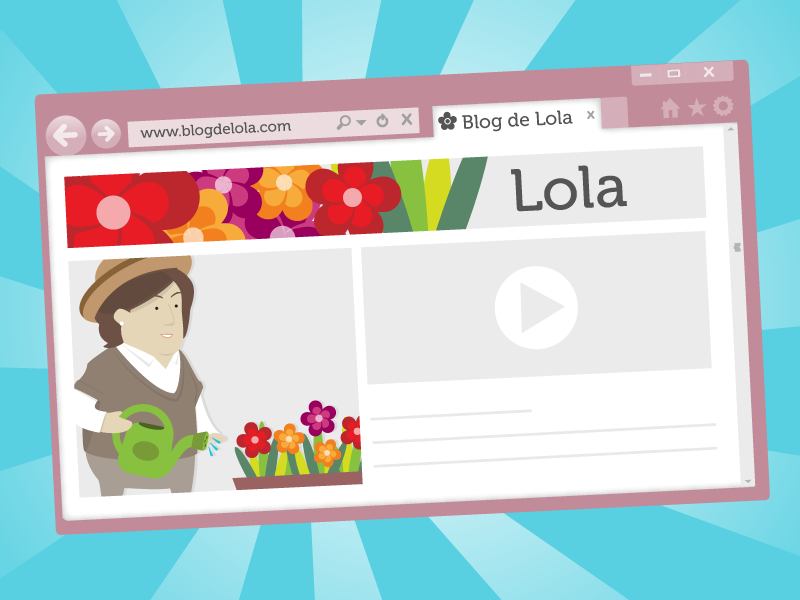
Los blogs iniciaron como espacios en línea donde las personas podían expresar sus opiniones, pensamientos, fotografías e incluso videos. La mayoría de los blogs son escritos por una sola persona y otros son creados en conjunto como las revistas en internet que tienen una gran credibilidad y un enorme número de lectores y seguidores.
¿Quiénes son los blogueros?
Las nuevas generaciones hablan frecuentemente acerca de los blogs y muchos ya tienen uno. ¿Será que tener blogs en internet es sólo para los jóvenes que saben de computadores?
Solemos pensar que los “blogueros”, como se les llama a las personas que poseen blogs en internet, son personas con grandes conocimientos sobre algún tema y con alto impacto en la opinión pública. Usualmente los imaginamos jóvenes, con alguna inclinación política o especializados en un tema específico y con amplios conocimientos en tecnología.
La verdad es que, aunque algunos de los blogueros encajan en esa descripción, no hay un estereotipo definido. De hecho, los blogs son escritos por personas de diferentes edades, niveles educativos y hasta profesiones.


Usar una fórmula en una tabla de Word para Mac
Abrir el cuadro de diálogo Fórmula
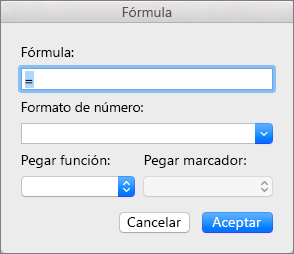
Los procedimientos de este tema describen el uso del menú Tabla para abrir el cuadro de diálogo Fórmula. No obstante, también puede abrir el cuadro de diálogo Fórmula haciendo clic en Fórmula en la pestaña Diseño.
Coloque el cursor en la celda de tabla en la que desea crear o modificar una fórmula.
Cuando coloque el cursor en una celda de tabla o cuando seleccione texto en una tabla, Word mostrará las pestañas Diseño de tabla y Diseño, que normalmente están ocultas.
Siga uno de estos procedimientos:
Si la ventana de Word está extendida, haga clic en Fórmula, que aparecerá directamente en la cinta de opciones.

Si, por lo contrario, la ventana de Word está contraída, primero haga clic en Datos para abrir el menú y, a continuación, haga clic en Fórmula.
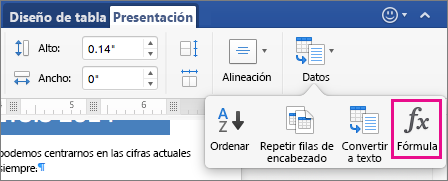
En el menú Tabla, haga clic en Fórmula.
Insertar una fórmula en una celda de tabla
Seleccione la celda de la tabla donde desee mostrar los resultados.
Si la celda no está vacía, elimine su contenido.
En la pestaña diseño , haga clic en fórmula.
Como alternativa, en el menú tabla , haga clic en fórmula.
Use el cuadro de diálogo Fórmula para crear la fórmula.
Puede escribir en el cuadro Fórmula, seleccionar un formato de número de la lista Formato de número y pegar funciones y marcadores mediante las listas Pegar función y Pegar marcador.
Actualizar los resultados de la fórmula
Word calcula el resultado de una fórmula cuando se inserta en un documento y cuando Word abre el documento que contiene la fórmula.
También puede hacer que Word vuelva a calcular el resultado de una o más fórmulas concretas.
Seleccione las fórmulas que desea actualizar.
Puede seleccionar varias fórmulas si mantiene presionada la tecla

Pulse la tecla Control mientras hace clic en la fórmula y, a continuación, haga clic en Actualizar campo.
Ejemplos: Sumar números en una tabla mediante argumentos posicionales
Con las siguientes funciones, puede usar argumentos posicionales (IZQUIERDA, DERECHA, ARRIBA, ABAJO):
PROMEDIO
CONTAR
MÁXIMO
MIN
PRODUCTO
SUMA
Como ejemplo, considere el siguiente procedimiento para sumar números mediante la función SUMA y argumentos posicionales.

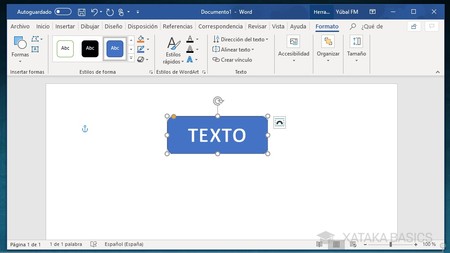
Ahora, tras elegir esta opción simplemente escribe el texto que quieras dentro de la figura. Cuando lo hagas, en la barra de herramientas te aparecerán varias opciones de edición para que puedas darle el estilo y color que quieras, cambiar su tamaño o incluso añadir un hipervínculo. También puedes alinear el texto o cambiar su dirección, además de darle sombras y contornos.
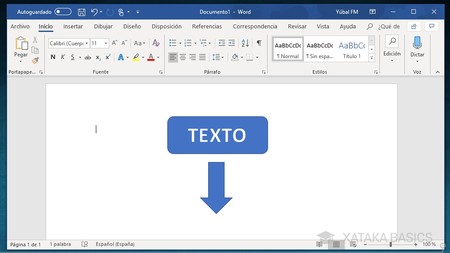
Ahora, simplemente te queda seguir añadiendo elementos geométricos con conceptos y otros con forma de flecha para unirlos. Las flechas están en la misma opción de Formas que hemos visto antes, y funciona exactamente igual que si metes un cuadrado o cualquier otra cosa.
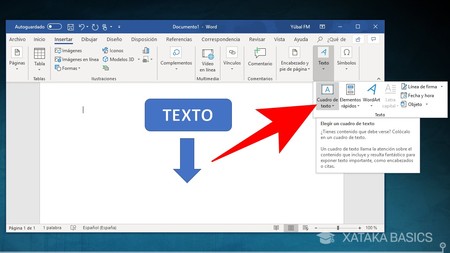
Si quieres escribir un texto que no esté dentro de ninguna figura geométrica, también puedes hacerlo entrando en el menú de Insertar, y dentro eligiendo la opción Texto. Se abrirá un pequeño menú en el que debes elegir la opción Cuadro de texto. Ahora, simplemente dibuja sobre el documento dónde quieres tener este texto y escribe en el cuadro de texto transparente que te aparecerá.
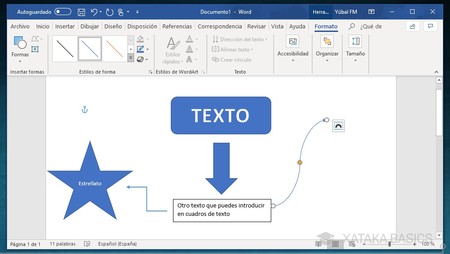
Ahora, simplemente sigue añadiendo elementos a tu mapa. Aquí ya la creación y qué elementos añadir dependen completamente de ti, de la forma que le quieras dar o de la idea o los conceptos que quieras expresar.

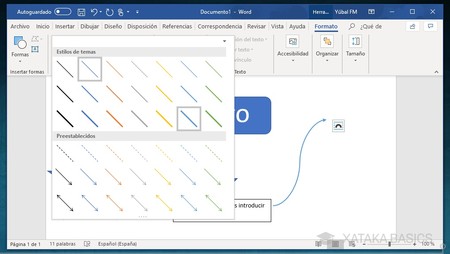
Cuando estés añadiendo flechas al mapa, también vas a poder editar su forma. Para ello tendrás una opción llamada Estilos de forma en la barra de herramientas, que te permitirá cambiar el grosor y color de las flechas, así como su estilo. También tienes varios tipos de flechas, e incluso las vas a poder dibujar a mano. Explora las opciones de la inserción de formas para encontrarlas.
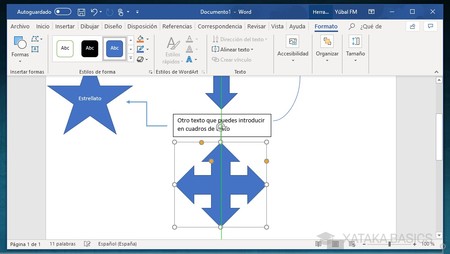
Por último, has de saber que cuando estés moviendo cualquiera de las formas que has insertado podrás centrarlas en el medio de la pantalla. Lo podrás hacer porque cuando queden centradas aparecerá una línea verde vertical en el documento para indicártelo. Y ya está, con esto en mente ya sólo te queda seguir componiendo tu mapa conceptual

.

.jpeg)
Comments
Post a Comment